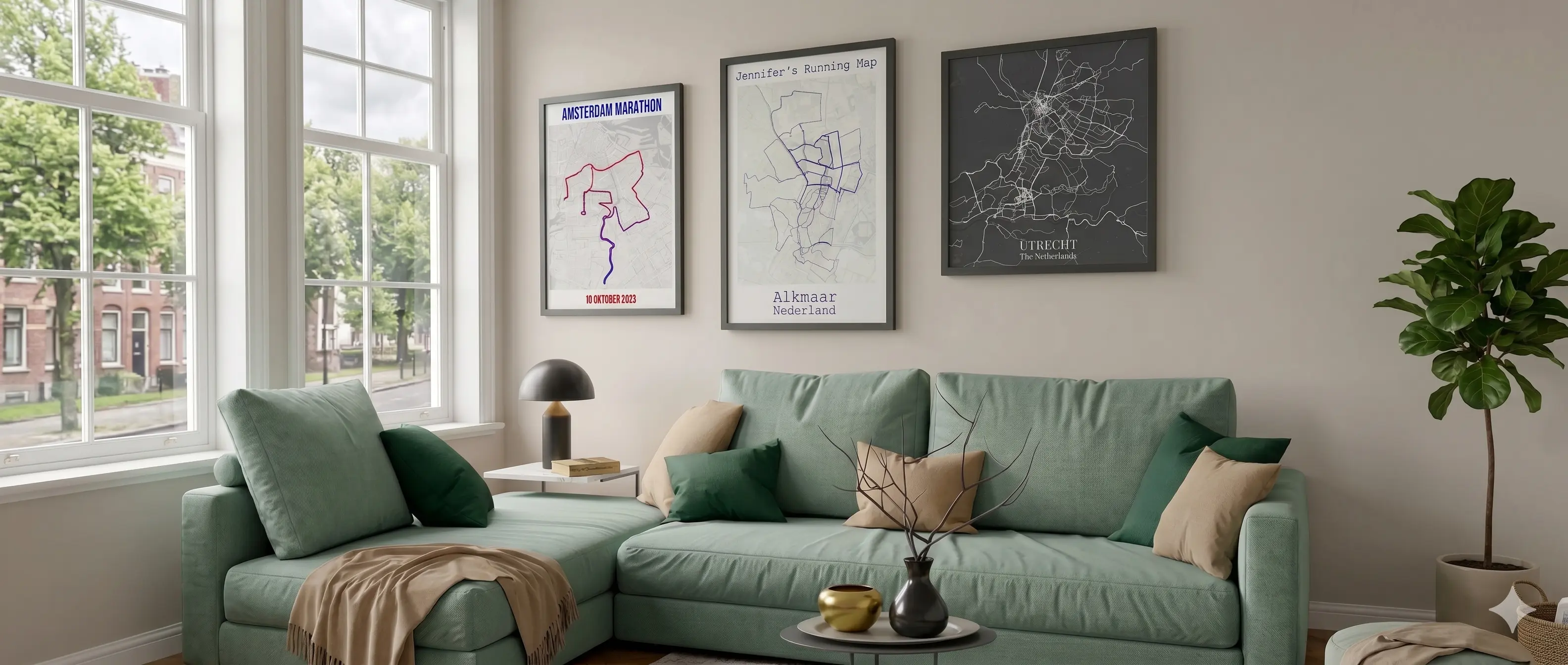
In dezelfde vijf stappen als de editor zelf: Activities, Map, Style, Product, Text, plus de extra tools (Graphs, Images, Highlights, Legend) die je op elk moment kunt gebruiken. Inclusief de vragen die we het vaakst krijgen: een meerdaagse tocht in één kleur per dag, een poster van jaren aan wedstrijden, en wat die twee kompasgrafieken nu eigenlijk laten zien.
Het gaat eigenlijk nooit echt om het papier. Het gaat erom dat je over jaren naar de muur kunt wijzen en precies weet welke dag, welke beklimming, welke tocht dat was.
Eerst even rondkijken? Klik op "Try Demo" op het startscherm voor direct voorbeeldactiviteiten, zonder upload, zonder Strava, zonder account.
Voordat je begint
Dat is alles. Geen ontwerpervaring nodig.
Nog geen bestand bij de hand? Klik op "Try Demo" op het startscherm om alle functies hieronder eerst met voorbeeldactiviteiten te verkennen.
Stap 1 · Activities
Upload bestanden, koppel Strava, of begin bij een wedstrijd-preset. Kies daarna welke activiteiten daadwerkelijk op de kaart komen.
Klik op "Upload Files" en sleep je bestand naar het uploadgebied, of selecteer er meteen meerdere tegelijk (zo bouw je straks een meerdaagse poster, meer daarover bij Style). De tool haalt automatisch de route, hoogtegegevens en tijdsinformatie eruit. Verkeerd bestandstype? Onze gratis GPX/TCX/FIT-converter zet het in een paar seconden om, helemaal in je browser. Twijfel je welk formaat je hebt? Lees GPX, TCX of FIT.
Voor je eigen activiteiten geef je toegang en verschijnt alles direct met volledige gegevens (wat je ermee kunt maken lees je op de pagina Strava map poster):

Liever meteen een voorsprong? Zoek je wedstrijd in het vak "Use an Event Preset" op het startscherm en de tool laadt direct passende kleuren, lettertypes en opmaak, zonder Strava. Blader op de pagina met event presets, met kant-en-klare starters voor de Berlin, Boston, New York City, Chicago, London en Tokyo Marathon.
Gebruiken jij en iemand anders allebei Strava? Together Mode combineert beide accounts op dezelfde kaart, zodat de routes die jullie echt samen gereden of gelopen hebben als één gedeelde poster verschijnen in plaats van twee losse. Populair als cadeau voor een partner of een vast trainingsmaatje: open de editor in Together Mode om het te proberen.
Zijn je activiteiten eenmaal binnen, dan toont het tabblad "Trophy Case" automatisch je beste prestaties: langste hardloopactiviteit of fietsrit, grootste hoogtewinst, snelste 5K, 10K, halve of hele marathon, meest recente century ride, of de laatste 12 maanden als heatmap. Klik op een trofee om die te laden, geen scrollen nodig.
Schakel over naar "Manuele Selectie" voor volledige controle: een filterbare lijst met datumbereik, sporttype en Alles Aan/Uit knoppen, zodat je precies de activiteiten vindt die je wilt, hoeveel het er ook zijn.

Eén geselecteerde activiteit ontgrendelt functies per route: een hoogteprofielgrafiek (automatisch aan boven 100m hoogtewinst), gradient-kleuring op basis van je eigen gegevens, en slimme tekstsuggesties uit die activiteit. De vanzelfsprekende modus voor één wedstrijd zoals een Berlin of Amsterdam Marathon.
Meerdere geselecteerde activiteiten schakelt over naar heatmap-modus: een overlay die trainingspatronen of favoriete rondjes toont, of (verderop bij Style) een kleur per dag, per jaar of per sport.
Nee. Upload een GPX-, TCX- of FIT-bestand vanaf elk horloge, elke fietscomputer of app, zonder account of inloggen. Strava is alleen de snellere weg voor je eigen activiteiten.
Ja, het uploadgebied accepteert een selectie of drag-and-drop van meerdere bestanden in één keer. Precies zo bouw je een meerdaagse tocht: één bestand per dag, samen geüpload.
Ja, dat is Together Mode: twee Strava-accounts gecombineerd op één poster. Open de editor met ?mode=together om te beginnen.
Trophy Case is automatisch: het scant je gekoppelde activiteiten en laat je persoonlijke records zien. Manuele Selectie is de volledige, filterbare lijst voor als je precies weet welke activiteit of activiteiten je wilt en liever zoekt of scrolt dan de tool laat gokken.
Ja. De upload heeft alleen een GPX-, TCX- of FIT-bestand nodig, en dat dekt vrijwel elke fitnesstracker, ongeacht het merk.
Stap 2 · Map
Kaartstijl en fotorand zitten samen in deze stap, allebei direct te bekijken.
Elk voorbeeld laat precies zien wat je krijgt, en de kaart werkt direct zodra je op een nieuwe stijl klikt.

Schakel "Border" in voor een fotomat rond je kaart, een ingelijste, galerie-klare uitstraling. Meer dan aan of uit: kies de kleur van de rand, en versleep de randen zelf direct op de poster om ze aan de ene kant dikker te maken dan aan de andere, zoals bij een echte passe-partout vaak gebeurt.
Er is geen verkeerd antwoord, elke stijl laat je meteen zien wat je krijgt, maar als startpunt: Light of Color voor een minimale, moderne look; Terrain of Relief wanneer het landschap zelf deel van het verhaal is (een beklimming zoals Alpe d'Huez of Mont Ventoux); Dark of Satellite voor een gedurfde poster met hoog contrast.
Ja, elk van de vier randen is apart versleepbaar direct op de poster, dus een ongelijke mat (bijvoorbeeld meer ruimte onderaan voor een titel) is net zo makkelijk als een symmetrische.
Ja, de rand zit boven op welke stijl je ook hebt gekozen en gebruikt zijn eigen kleur, los van de achtergrond.
Ja, op elk moment, in elke volgorde. Van stijl wisselen raakt je routekleuren, tekst, foto's of highlights niet, dus het is prima om de stijl als laatste te kiezen.
Stap 3 · Style
Hier zit het meeste van de nieuwe functionaliteit: 15 kleurmodi in totaal, een volledige gradient-editor en een automatische legenda. Volg het makkelijkst mee met de editor open in een tweede tabblad.
Kies "Color" en pick een kleur. Pas Lijndikte en Doorzichtigheid aan voor het effect dat je zoekt, vooral handig zodra meerdere activiteiten overlappen en je wilt dat de drukste straten vanzelf feller oplichten, de basis achter een fietsroute-poster.
Effen kleur, zes gradient-vormen, vijf manieren om te kleuren op basis van je eigen gegevens, en vier manieren om te kleuren op basis van structuur. Alles waar je bestand geen gegevens voor heeft, wordt automatisch grijs in plaats van verborgen, zodat je altijd ziet wat mogelijk is zodra je het juiste bestand toevoegt. De rest van deze stap loopt door alles wat meer is dan "kies een kleur en klaar."
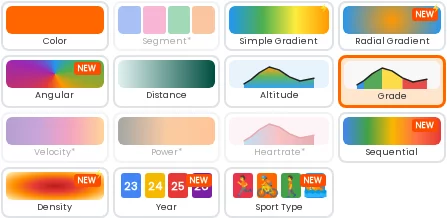

Hier blinkt de tool uit bij een enkele opgenomen activiteit, door te herkennen welke gegevens je bestand bevat en daar slimme kleuropties voor te bieden:
Bij een heuvelachtig bestand kiest de tool zelf Grade zodra je de activiteit selecteert, dus vaak hoef je hier niets voor te doen, net zo goed op een Boston of Tokyo Marathon als op een bergrit.
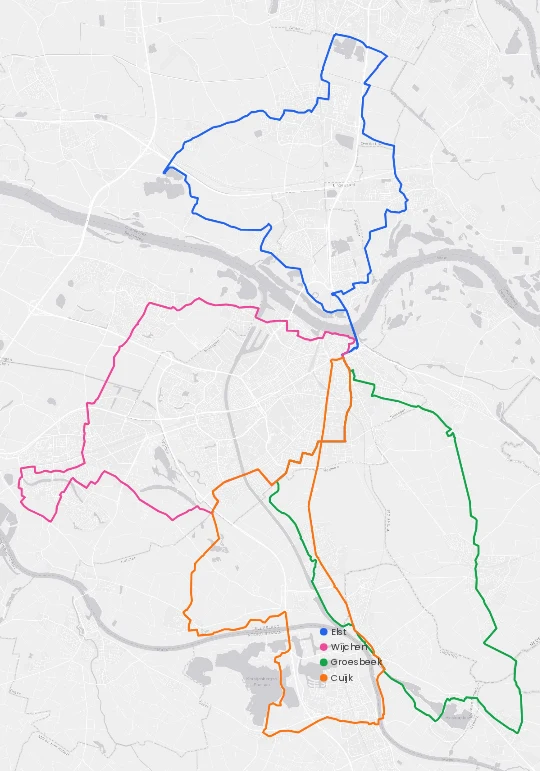
Upload elke dag van een tocht als apart bestand, selecteer ze allemaal, en kies dan de kleurmodus Segment. Elke dag krijgt een eigen effen kleur, getekend in de volgorde waarin de dagen plaatsvonden, en er wordt automatisch een legenda toegevoegd met de naam van elke dag, zodat niemand hoeft te raden welke kleur bij welke dag hoort.
Het werkt op dezelfde manier voor één bestand dat al meerdere dagen of ronden bevat als aparte tracksegmenten: Segment kleurt elk segment apart in plaats van ze te versmelten tot één lijn. Upload je zo'n vlak meerdaags bestand, dan schakelt de tool zelfs vanzelf over op Segment, omdat er geen betekenisvolle hoogtewinst is om op te kleuren.
Gemaakt voor:
Deze functie wordt meestal gebouwd om een reden die niets met muurdecoratie te maken heeft: de pensioentocht van een ouder, de week dat het hele gezin samen liep, een tocht die niemand in de groep ooit zal vergeten. Die vier kleuren zijn geen ontwerpkeuze, maar een manier om elke dag van het verhaal apart te houden op de muur, en precies daarom is dit ook een cadeau dat anders landt dan de meeste: het is hun eigen tocht, geen standaardcadeau.
Echte voorbeelden: de Nijmeegse Vierdaagse poster (vier wandeldagen in blauw, roze, groen en oranje) en de Bikepacking Adventure Map (hetzelfde idee, één kleur per rijdag).
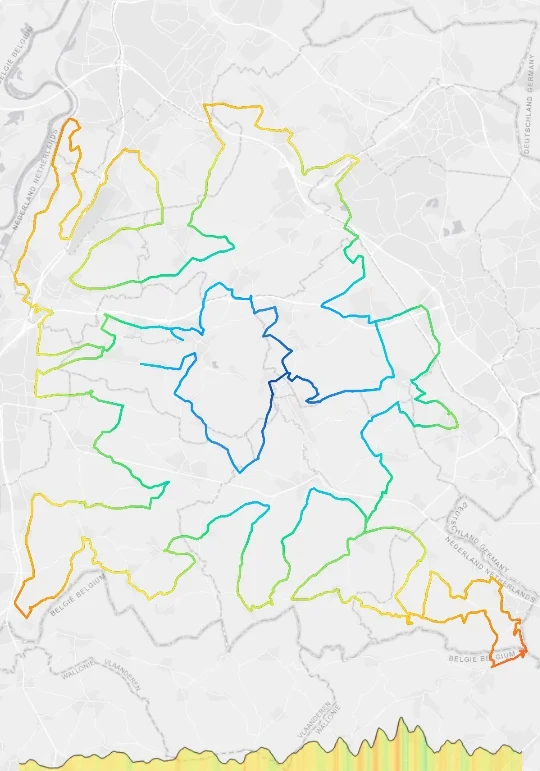
Kleurt elk punt van je route op basis van de afstand tot het midden van de kaart, zodat de route eruitziet als ringen die van één middelpunt naar buiten stralen. Gemaakt voor een lus die terugkomt bij het beginpunt, zoals de Amstel Gold Tour hier.
Kleurt elk punt op basis van de windrichting vanaf het midden van de kaart, een zwierig taartpunt-effect. Gemaakt voor routes die vanuit één centrum in verschillende richtingen uitwaaieren, dezelfde Amstel Gold-lus maar een compleet andere poster uit precies hetzelfde GPX-bestand.
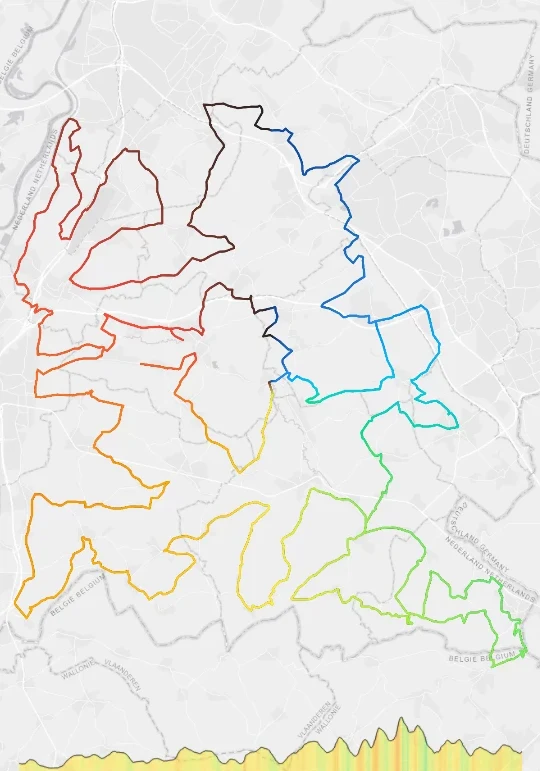
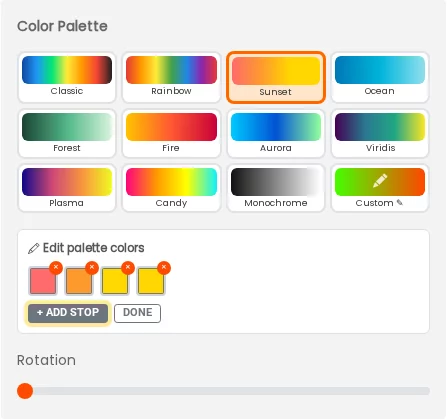
Elke gradient-modus haalt zijn kleuren uit een palet dat je volledig kunt bewerken. Beweeg over een preset voor een omkeerknop en een potloodicoon: omkeren wisselt de kleurvolgorde in één klik, en het potlood opent een editor waarin je elk kleurpunt kunt aanpassen, nieuwe toevoegen, of ongewenste verwijderen.
Presets als Viridis en Plasma (uit datavisualisatie, gekozen omdat ze leesbaar blijven bij kleurenblindheid) staan er standaard bij, naast speelsere opties als Sunset, Candy en Fire.
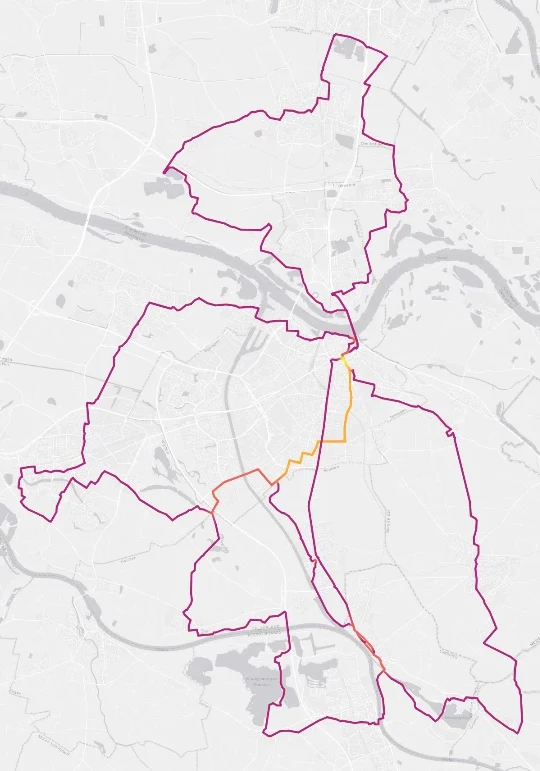
Kleurt elk stukje van de kaart op basis van hoeveel van je geselecteerde activiteiten er daadwerkelijk doorheen komen, zodat een start-finishstraat die je vier keer hebt afgelegd er anders uitziet dan een stuk dat je maar één keer liep. De kaart hieronder is opnieuw de Nijmeegse Vierdaagse: de gedeelde start- en finishstraten lichten op, de losse dagronden vervagen. Dit komt het dichtst in de buurt van een klassieke Strava Heatmap Poster.
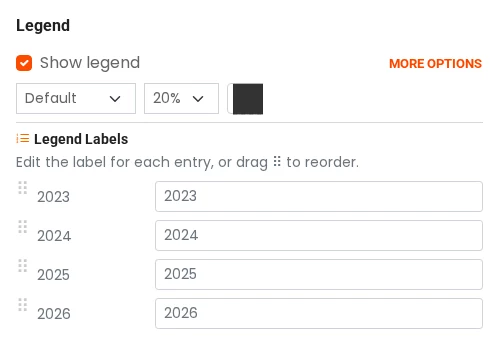
Kleurt elke activiteit op basis van het kalenderjaar waarin die plaatsvond, één kleur per jaar, automatisch toegewezen en achteraf apart te hernoemen en van kleur te wisselen in de legenda. Precies wat een jaaroverzicht sportposter nodig heeft, of het nu vier jaar van dezelfde wedstrijd is of een decennium aan losse tochten.
Kleurt elke activiteit op basis van de sport (hardlopen, fietsen, wandelen, zwemmen en meer), elke groep met een eigen kleur en een legenda-label dat je kunt hernoemen, zodat "Ride" bijvoorbeeld "Zondagse lange ritten" kan worden. Precies wat een Multi-Sport Adventure Poster mogelijk maakt, en werkt net zo goed voor één enkele triatlon of Ironman met de drie onderdelen apart gekleurd.
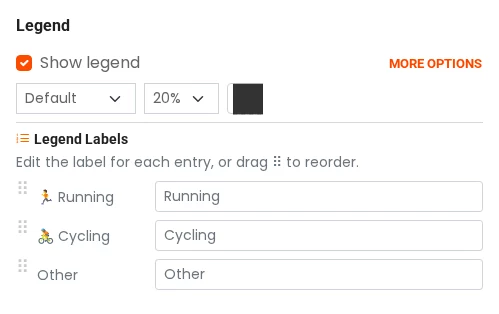
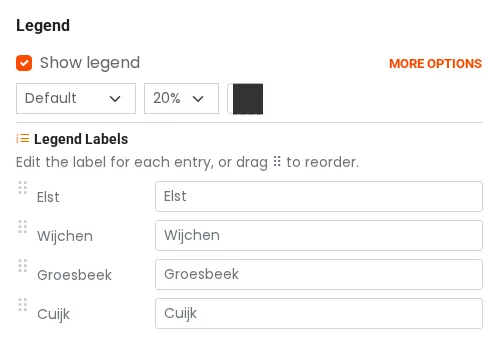
Schakel over naar Segment, Year, Sport Type of een gradient-modus, en er verschijnt automatisch een legenda, zodat een Year- of Sport-kaart nooit alleen kleuren zonder verklaring is. Elk label is bewerkbaar, rijen kunnen versleept worden naar de volgorde die je verhaal het best vertelt, en de box zelf is volledig aan te passen: lettertype, grootte, kleur, vet, cursief, zelfs een zachte gloed. Net als elk ander element op de poster is hij ook te verslepen en te vergroten of verkleinen.
Upload elke dag als apart bestand, selecteer ze allemaal in Stap 1, en kies dan "Segment" in Stap 3. Kleuren en de legenda per dag worden automatisch toegevoegd.
Sequential is een vloeiende gradient op exacte datum, van oud naar nieuw, fijn als de opbouw zelf ertoe doet. Year deelt activiteiten in bij één effen kleur per kalenderjaar, fijn als je een klein aantal duidelijk benoemde groepen wilt in plaats van een doorlopende overgang.
Altitude, Grade, Velocity, Heart Rate en Power hebben allemaal die specifieke gegevens in je bestand nodig. Een GPX zonder hoogtegegevens maakt Altitude en Grade bijvoorbeeld grijs in plaats van ze te verbergen, zodat je altijd ziet wat mogelijk is als je later een rijker bestand toevoegt.
Nee, er geldt telkens één kleurmodus tegelijk, dus het is Segment of Grade, niet allebei. Niets houdt je tegen om van elk een versie te maken en ze naast elkaar te vergelijken, want wisselen tussen modi gaat direct.
Ja, elke legenda-rij heeft een bewerkbaar tekstveld, en de rijen zijn versleepbaar, zodat je de belangrijkste dag, het belangrijkste jaar of de belangrijkste sport bovenaan kunt zetten.
Altitude en Grade worden grijs, maar de rest werkt gewoon: effen kleur, alle zes gradient-vormen, Segment en de modi voor meerdere activiteiten. Een vlak meerdaags bestand zonder hoogtegegevens is precies het geval waarin de tool zelf naar Segment overschakelt.
Stap 4 · Product
Elk formaat en elke prijs zie je live in de editor, niets om naar te raden.
Een gratis download in lage resolutie is altijd beschikbaar om te bewaren of online te delen, rechtstreeks naar je e-mail gestuurd. De hoge-resolutie digitale download (een printklaar bestand op 300dpi) is de populairste optie, en de Poster-optie levert een echte afdruk. Elk formaat toont zijn eigen prijs zodra je wisselt, en staand of liggend is voor elk formaat een klik verwijderd, behalve bij de vierkante maten.
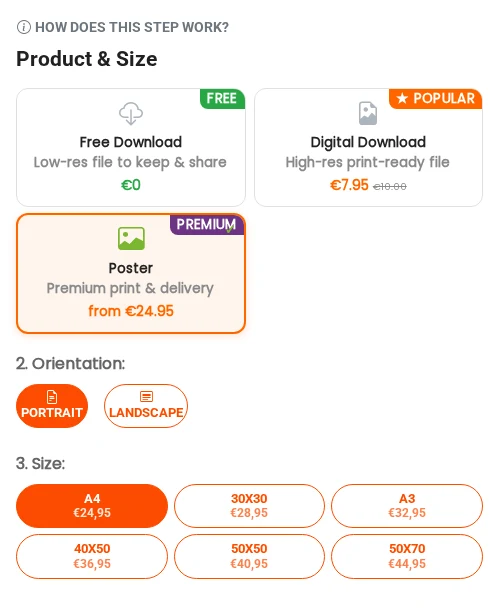
A4 werkt voor een bureau of een kleine wand, 30×30 of A3 voor een gedeelde huiskamer, 40×50 en groter voor een echt statement. Elk formaat is live te bekijken voordat je bestelt, dus het loont om er een paar naast elkaar te zetten.
De digitale download is precies hetzelfde ontwerp als een bestand op 300dpi dat je zelf overal kunt laten printen. De Poster-optie is datzelfde bestand, voor je afgedrukt op premium papier en opgestuurd.
Ja, afdrukken gaan naar het grootste deel van Europa, het VK, de VS, Canada, Australië, Nieuw-Zeeland, Japan en Zuid-Korea via een lokale drukpartner. Digitale downloads werken overal, dezelfde dag per e-mail.
Stap 5 · Text
Klik op een tekstveld voor slimme suggesties uit je activiteitsgegevens. Sleep en zet neer:
Alles wordt berekend uit je gegevens, dus je hoeft nooit zelf afstanden of hoogtewinst in te typen, handig tot aan een enkele Vaderdag- of Moederdag-cadeauregel aan toe.
Een grote dikgedrukte Kaarttitel plus drie Ondertekst-regels voor statistieken of een eigen bericht. Laat er een leeg voor een minimale look, of vul ze allemaal in.
Heb je meerdere tekstelementen toegevoegd? De knoppen Align Left, Center All en Align Right zetten ze in één klik netjes op één lijn, in plaats van elk apart te verschuiven.
Nee. Een leeg veld wordt gewoon niet getoond, dus een ontwerp met alleen een titel is net zo geldig als een met titel en drie statistiekregels.
Ja, de knoppen Align Left / Center All / Align Right werken op alle tekstelementen tegelijk.
Ja, de suggesties zijn gewoon een snelkoppeling. Elk tekstveld is een normaal bewerkbaar veld, dus je eigen titel, bijnaam of cadeauboodschap typen werkt precies zo als een suggestie inslepen.
De Kaarttitel en drie Ondertekst-regels zijn het voor lopende tekst, maar Highlights hebben hun eigen labels overal op de kaart, dus een start/finish-naam of een aantekening bij een herkenningspunt hoeft niet met de vier vaste velden te concurreren.
Op elk moment beschikbaar
Vier panelen buiten de genummerde stappen, te gebruiken wanneer je maar wilt in plaats van in een vaste volgorde. Alle vier vind je in de iconenbalk bovenaan de editor.
Bij activiteiten met echte hoogtewinst wordt automatisch een hoogteprofiel toegevoegd onder je kaart, gekleurd in dezelfde kleuren als je route, voor elke activiteit aan of uit te zetten.
Voeg racefoto's, top-selfies of logo's toe, en positioneer en vergroot of verklein ze op je kaart voor een persoonlijk tintje.
Wil je liever je eigen foto als achtergrond in plaats van een route op een straatkaart? Zet eerst "Lock Map Position" aan, zodat slepen en knijpen de foto verplaatst in plaats van de kaart eronder.
Typ een plaatsnaam en kies uit de live zoekresultaten om daar precies een gelabelde pin neer te zetten. Of klik op "Add Highlight" voor een gewone pin op het midden van de kaart, versleep hem daarna, hernoem hem, en geef hem een van de twintig iconen: start, finish, uitzichtpunt, eetstop, fotoplek en meer.
Elke pin verandert apart van kleur, met lettertype, tekstgrootte en pingrootte die globaal gelden zodat een hele reeks er consistent uitziet. Zo zijn ook de daglabels op de Nijmeegse Vierdaagse poster en de haarspeldbocht-labels op de Tour de France beklimmingsposters opgebouwd.
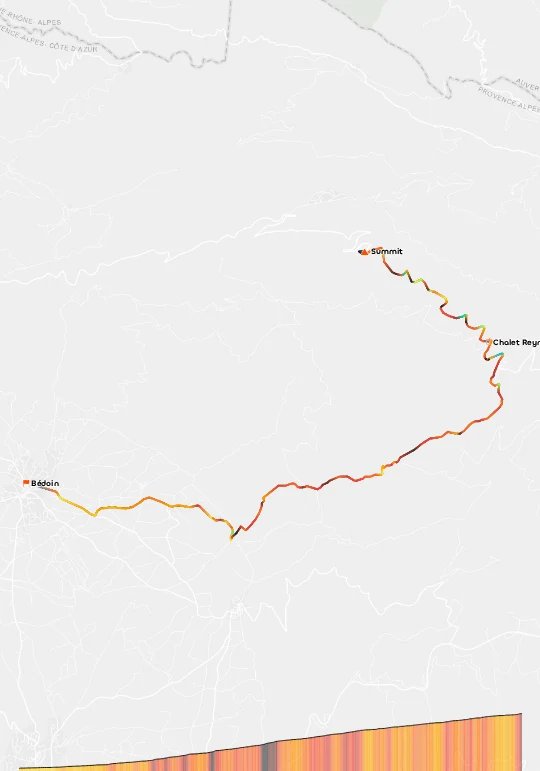
Alleen echte GPS-coördinaten en tijdstempels, niets extra's om bij te houden. De moeite waard om ook aan te zetten bij een bestand waar je niet veel van verwachtte.
Onder Highlights klik je op "Add Highlight," versleep je de pin naar de juiste plek, en kies je het bijpassende icoon uit de twintig beschikbare.
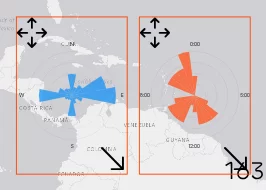
Ja, elk van deze, het hoogteprofiel, beide rozen, de legenda en elke highlight-pin, is direct op de poster te verslepen en te vergroten of verkleinen.
Zoveel als logisch is voor jouw route. De meeste posters lezen het best met ergens tussen de drie en zes, genoeg om het verhaal te vertellen zonder dat de kaart een speldenkussen wordt.
Klaar
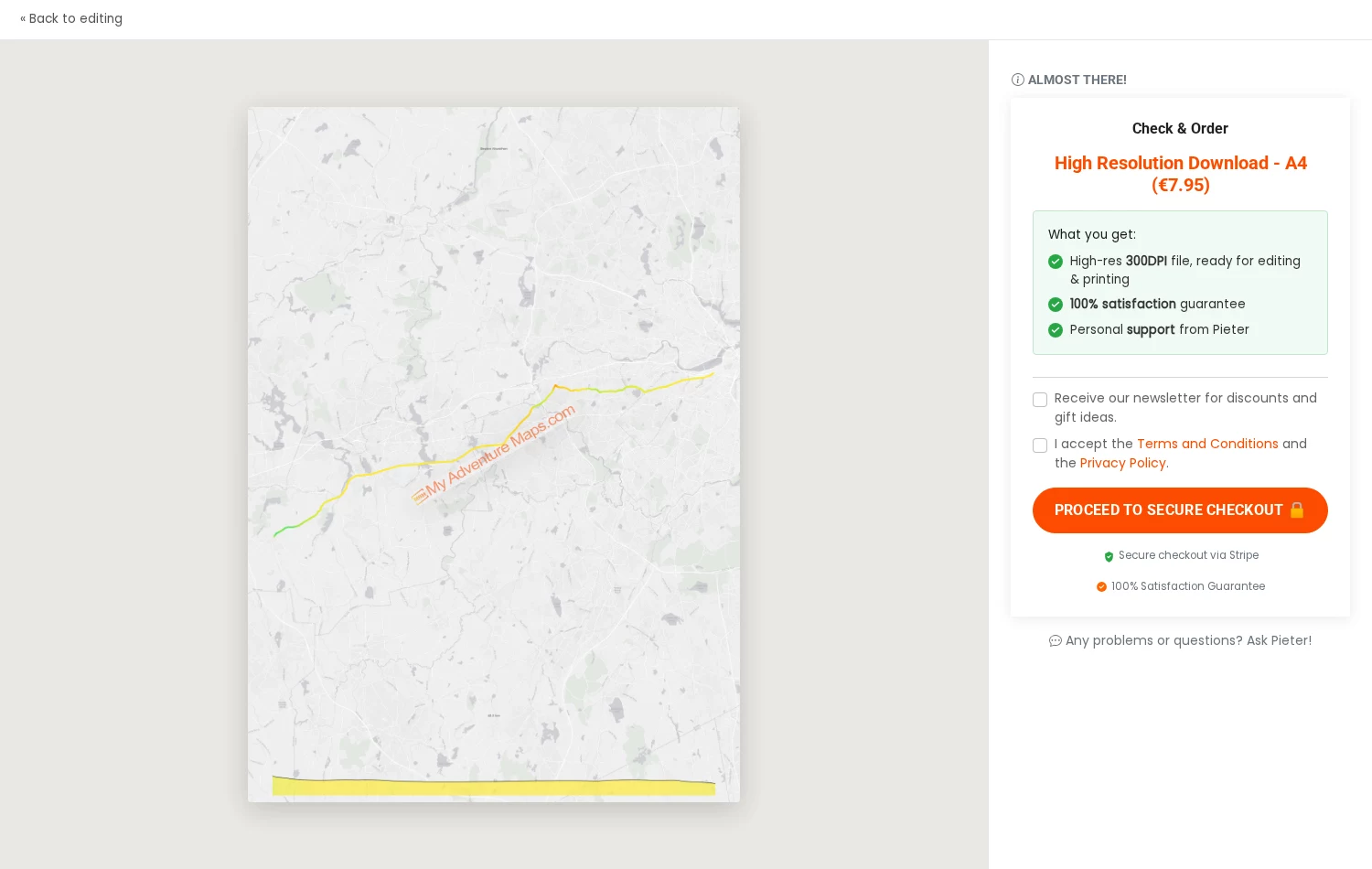
Klik op "Bekijk direct jouw kaart" voor een voorbeeldscherm: je voltooide poster links, met een watermerk dat alleen hier te zien is en niet op het bestand staat dat je uiteindelijk krijgt. Bevestig product en formaat rechts, en ga dan door naar een beveiligde Stripe-kassa. Bij de gratis versie is er geen betaalstap: het bestand in lage resolutie wordt gewoon naar je e-mail gestuurd.
Je kent nu elke optie, van een simpele route in één kleur tot een tocht van vijf dagen met een eigen legenda. De tool regelt de meeste beslissingen automatisch, zodat jij je tijd kunt besteden aan wat er echt toe doet: de tocht vasthouden, niet alleen het papier.
Bekijk direct jouw kaart! →Vragen? Mail naar pieter@myadventuremaps.com, we helpen je graag.
Nieuwe functies, kaartstijlen en kortingen, ongeveer eens per maand.
